Qué es el acceso directo y cómo funciona de manera efectiva
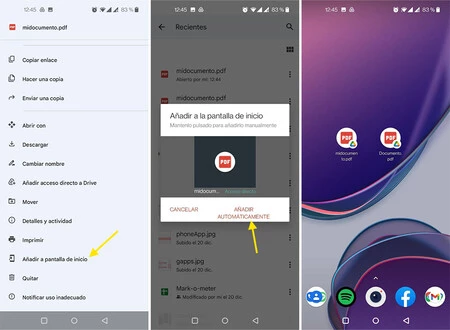
Un acceso directo es un ícono en el sistema operativo Windows que permite acceder fácilmente a un archivo o programa sin tener que navegar por múltiples carpetas. Funciona como una automatización de los pasos que el usuario seguiría para localizar un documento, ya que el archivo original permanece en su ubicación original. Aunque comúnmente se asocia con Windows, este concepto también está presente en otros sistemas operativos y dispositivos modernos, como teléfonos móviles y consolas de videojuegos, facilitando el acceso a aplicaciones y archivos. En el lenguaje coloquial, la expresión «tener acceso directo» se usa para referirse a la capacidad de llegar rápidamente a una meta o solución.
¿Qué es un acceso directo?
Un acceso directo es un archivo especial que actúa como un enlace o una referencia a otro archivo o aplicación, lo que permite abrirlo de manera más rápida y sencilla. La función principal de un acceso directo es facilitar el uso y la navegación en un sistema informático, evitando tener que buscar la ubicación exacta de un archivo en el disco duro o en la memoria de un dispositivo. Cuando creamos un acceso directo, se guarda un pequeño archivo que contiene la ruta del archivo o programa original y, al hacer clic en él, automáticamente se abre la ubicación real sin necesidad de hacer varias búsquedas.
Por ejemplo, si tienes un programa de edición de fotos ubicado en una carpeta que se encuentra muy profunda en tu sistema, puedes crear un acceso directo en el escritorio. Así, en lugar de navegar por esa carpeta cada vez que quieras usar el programa, simplemente haces doble clic en el ícono del acceso directo en el escritorio y el programa se abrirá inmediatamente.
Es importante destacar que un acceso directo no es el archivo original, simplemente es un medio para acceder a él. Por ende, eliminar un acceso directo no borra el archivo o aplicación original de tu dispositivo, lo que proporciona un método eficiente y seguro para organizar y acceder a los recursos más utilizados.
Historia y evolución de los accesos directos
Los accesos directos han evolucionado significativamente desde la llegada de las computadoras personales en los años 80. Originalmente, los usuarios tuvieron que depender de comandos de texto para acceder a los archivos y programas, lo que requería un aprendizaje técnico considerable. A medida que los sistemas operativos comenzaron a adoptar interfaces gráficas, la necesidad de mejorar la usabilidad llevó a la creación de herramientas que facilitaran el acceso a los recursos.
Con el lanzamiento de sistemas operativos como Windows en 1985, los accesos directos se incorporaron como parte fundamental de la navegación. Windows popularizó el uso de accesos directos en forma de íconos que podían ser organizados en diferentes lugares, como el escritorio y la barra de tareas. Esta funcionalidad permitió a los usuarios acceder rápidamente a sus programas favoritos y archivos frecuentes sin tener que buscar a través de sus directorios.
A lo largo de los años, los accesos directos han continuado evolucionando con el advenimiento de sistemas operativos más avanzados y dispositivos móviles. Hoy en día, tanto en entornos de escritorio como en dispositivos móviles, los usuarios pueden crear y personalizar accesos directos para aplicaciones, configuraciones y otros recursos, mejorando significativamente la experiencia del usuario.
Cómo crear accesos directos en diferentes sistemas operativos
Crear accesos directos es un proceso sencillo que varía ligeramente según el sistema operativo que estés utilizando. A continuación, te explicamos cómo hacerlo en algunos de los sistemas operativos más populares:
En Windows
- Ubica el archivo o programa al que deseas crear un acceso directo.
- Haz clic derecho sobre el archivo o programa.
- Selecciona la opción «Crear acceso directo».
- El acceso directo aparecerá en la misma carpeta. Puedes arrastrarlo al escritorio o a otra ubicación.
En macOS
- Encuentra la aplicación o archivo al que deseas acceder fácilmente.
- Haz clic derecho (o Control + clic) sobre el archivo o programa.
- Selecciona «Crear alias».
- Arrastra el alias creado al escritorio o la ubicación deseada.
En Linux
- Abre una terminal o el analizador de archivos.
- Ubica el archivo o programa a indicar.
- Haz clic derecho y selecciona «Crear acceso directo» (o «Un enlace»).
- Mueve el acceso directo a la ubicación que prefieras.
En dispositivos móviles (Android e iOS)
La creación de accesos directos en dispositivos móviles también es sencilla. En general, puedes hacer lo siguiente:
- Abre la aplicación que deseas fijar en la pantalla de inicio.
- En Android, toca el ícono de menú (tres puntos) en la parte superior derecha y selecciona «Añadir a la pantalla de inicio».
- En iOS, tocando el ícono de compartir y luego seleccionando «Agregar a la pantalla de inicio».
Ventajas de utilizar accesos directos en tu flujo de trabajo
Los accesos directos ofrecen una variedad de beneficios que pueden mejorar tu productividad y eficiencia al utilizar un dispositivo. A continuación se presentan algunas de las ventajas más importantes:
1. Ahorro de tiempo
Una de las principales ventajas de los accesos directos es el ahorro de tiempo. Permiten acceder a archivos y programas con un solo clic, eliminando la necesidad de navegar por múltiples carpetas. Esto es especialmente útil si frecuentemente trabajas con los mismos archivos o aplicaciones, ya que te ayudará a concentrarte en tus tareas en lugar de perder tiempo buscando lo que necesitas.
2. Organización
Los accesos directos contribuyen a una mejor organización de tu espacio de trabajo. Al agrupar tus programas y documentos más utilizados en lugares accesibles como el escritorio, puedes tener una vista clara de tus recursos importantes. Esto hace más fácil y rápido encontrarlos cuando los necesitas.
3. Menos errores
Al utilizar accesos directos, reduces las posibilidades de cometer errores al buscar archivos en el sistema. Navegar por carpetas puede llevar a seleccionar el archivo equivocado por accidente; los accesos directos minimizan estos riesgos, ya que sabes exactamente a qué estás queriendo acceder.
4. Personalización
Los accesos directos te permiten personalizar tu entorno de trabajo según tus necesidades. Puedes crear accesos directos para configuraciones específicas, proyectos o herramientas que utilizas regularmente, lo que te proporcionará una experiencia más adaptada y eficiente.
Mejores prácticas para organizar tus accesos directos
Para aprovechar al máximo los accesos directos, es importante organizarlos de manera efectiva. Aquí te compartimos algunas mejores prácticas para su organización:
1. Agrupar por categoría
Organiza tus accesos directos en diferentes carpetas según su tipo o función. Por ejemplo, puedes crear una carpeta para proyectos, otra para herramientas de trabajo y otra para programas de entretenimiento. Mantener todo agrupado facilitará la identificación de los recursos que necesitas en cada momento.
2. Utilizar nombres descriptivos
Nombrar tus accesos directos de manera clara y descriptiva ayudará a que puedas localizar fácilmente lo que buscas. Evita nombres genéricos y opta por títulos que reflejen de manera precisa la función del programa o archivo al que estás accediendo.
3. Eliminar lo innecesario
Revisa periódicamente tus accesos directos y elimina aquellos que ya no necesites. Mantener tu espacio de trabajo limpio y libre de accesos directos obsoletos te ayudará a mejorar la eficiencia y la claridad visual.
4. Hacer uso de categorías visuales
Algunos sistemas operativos permiten cambiar el ícono de un acceso directo para hacerlo más visual. Utiliza diferentes íconos para distinguir fácilmente entre herramientas, recursos y archivos. Esto también te ayudará a localizar rápidamente los accesos directos sencillamente echando un vistazo.
Accesos directos en dispositivos móviles y consolas de videojuegos
Además de usarse comúnmente en sistemas de escritorio, los accesos directos son igual de útiles en dispositivos móviles y consolas de videojuegos. En estos dispositivos, el concepto sigue siendo el mismo: crear un vínculo rápido accesible a aplicaciones, juegos o configuraciones.
1. En dispositivos móviles
En los teléfonos inteligentes, los accesos directos no solo pueden ser a aplicaciones, sino también a funciones específicas. Por ejemplo, puedes crear un acceso directo para llamar a un contacto favorito o enviar un mensaje a alguien comúnmente. Esto puede hacerse a través de funcionalidades de la pantalla de inicio en ambos sistemas operativos Android e iOS.
2. En consolas de videojuegos
Las consolas de videojuegos modernas, como la PlayStation y Xbox, también aprovechan el concepto de accesos directos. Puedes agregar juegos o aplicaciones a tu menú principal para acceder a ellos rápidamente sin tener que navegar por bibliotecas extensas. Este tipo de organización facilita a los jugadores encontrar fácilmente lo que desean jugar.
3. Utilización de widgets y pantallas personalizadas
Además de los accesos directos a aplicaciones, los dispositivos móviles permiten la creación de widgets en la pantalla de inicio. Estos widgets pueden contener información dinámica sobre tus aplicaciones y accesos directos a funciones específicas, mejorando aún más la eficiencia de acceso a recursos importantes.
Solución de problemas comunes con accesos directos
A veces, los accesos directos pueden presentar inconvenientes. A continuación, describimos algunos problemas comunes y cómo solucionarlos:
1. Acceso directo roto
Si un acceso directo no funciona, puede deberse a que el archivo original se ha movido o eliminado. Para solucionarlo, localiza el archivo original en su nueva ubicación y crea un nuevo acceso directo desde allí. Si el archivo original ha sido borrado, es posible que debas recuperarlo desde una copia de seguridad o reinstalar el programa.
2. Icono incorrecto o dañando
En ocasiones, un acceso directo puede mostrar un ícono genérico o daño. Esto puede suceder si el programa original ha sido actualizado o cambiado. Para rectificar esto, puedes eliminar el acceso directo y crear uno nuevo, asegurándote de vincularlo al archivo correcto.
3. Accesos directos duplicados
Es posible que te encuentres con accesos directos duplicados a un mismo archivo o programa. Esto puede generar confusión y desorden. Si notas duplicados, revisa y elimina aquellos que no estés utilizando o que sean innecesarios, manteniendo solo el más relevante para tu uso.
Conclusiones sobre Importancia de los accesos directos en la productividad
Entender qué es un acceso directo y cómo funciona es vital para mejorar tu productividad. Los accesos directos simplifican la navegación y el acceso a archivos y programas, ahorrando tiempo y facilitando la organización de tu espacio digital. Ya sea en computadoras, dispositivos móviles o consolas, el uso de accesos directos es fundamental para optimizar el flujo de trabajo en nuestras actividades diarias.
Adoptar buenas prácticas al crear y organizar tus accesos directos te ayudará a mantener un ambiente de trabajo ordenado y eficiente, lo cual indirectamente impactará en tu desempeño y productividad general.