Qué es Open Office Writer, cómo usarlo y qué beneficios ofrece
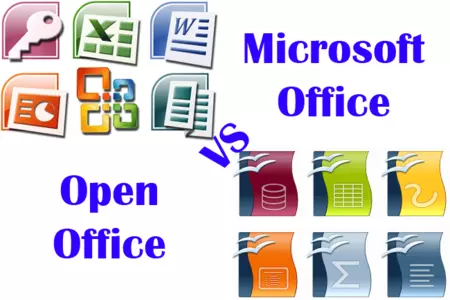
Open Office Writer, parte del paquete de software libre Apache OpenOffice, permite crear y editar documentos de texto de manera efectiva y gratuita.
¿Qué es Open Office Writer?
Open Office Writer es un procesador de texto incluido en el paquete de oficina de Apache OpenOffice. Este software permite a los usuarios crear, editar y almacenar documentos de texto de diferentes tipos, desde cartas y informes hasta artículos complejos. La principal ventaja de Open Office Writer es que es gratuito y de código abierto, lo que significa que cualquiera puede descargarlo y usarlo sin costo alguno.
A diferencia de otros procesadores de texto comerciales, como Microsoft Word, Open Office Writer ofrece un entorno accesible para aquellos que buscan una opción económica. Aun así, incluye una amplia gama de características que permiten a los usuarios realizar tareas de edición de texto de manera profesional.
Además, Open Office Writer es compatible con diversos formatos de archivo, incluyendo .doc y .docx, lo que facilita la colaboración con usuarios que utilizan otros programas de procesamiento de texto. Su naturaleza de software libre ha contribuido a su popularidad, ya que permite a los usuarios modificar el programa de acuerdo a sus necesidades.
Características principales de Open Office Writer
Open Office Writer cuenta con una serie de características destacadas que lo hacen muy útil para una amplia variedad de usuarios. Entre sus principales características, podemos encontrar:
- Interfaz amigable: Su diseño es intuitivo, lo que facilita la navegación incluso para aquellos sin experiencia previa.
- Formato de texto avanzado: Permite cambiar estilos de fuente, tamaño, color y más, facilitando la personalización de documentos.
- Plantillas: Viene con múltiples plantillas que ayudan a los usuarios a comenzar rápidamente con sus documentos.
- Corrección ortográfica y gramatical: Incluye herramientas de revisión para asegurar que los documentos estén libres de errores.
- Soporte para imágenes y gráficos: Permite insertar imágenes y gráficos, lo que es ideal para la creación de informes visualmente atractivos.
Estas características hacen de Open Office Writer una opción muy completa para la creación de documentos de texto, desde los más simples hasta los más complejos.
Cómo instalar Open Office Writer
La instalación de Open Office Writer es rápida y sencilla. A continuación, se describen los pasos básicos para realizar la instalación:
- Descarga: Visita el sitio web oficial de Apache OpenOffice y busca la opción para descargar el software.
- Selecciona el sistema operativo: Asegúrate de elegir la versión adecuada para tu sistema operativo, ya sea Windows, Mac o Linux.
- Ejecutar el instalador: Una vez descargado, abre el archivo y sigue las instrucciones del asistente de instalación.
- Completar instalación: Después de que el proceso de instalación finalice, podrás acceder a Open Office Writer desde el menú de aplicaciones.
Es importante recordar que en algunos casos, puede que necesites permisos de administrador para completar la instalación, sobre todo en computadoras compartidas o de trabajo.
Interfaz de usuario y navegación
La interfaz de usuario de Open Office Writer es bastante intuitiva y fácil de usar. Al abrir el programa, verás una barra de menú en la parte superior que incluye varias opciones como Archivo, Edición, Ver, Insertar, Formato, entre otros. Cada opción despliega un menú con diferentes herramientas y funciones.
Además de la barra de menú, encontrarás una barra de herramientas que ofrece accesos directos a las funciones más utilizadas, como el guardado, el formato de texto y la impresión. Esta personalización de herramientas hace que la navegación sea más rápida y eficiente.
Otra parte importante de la interfaz es el área de documentos, donde verás el archivo que estás editando. Puedes visualizar varias páginas al mismo tiempo, lo que facilita la comparación de documentos o la revisión de contenido extenso. También puedes utilizar el panel lateral para acceder a las propiedades del documento, facilitando la gestión de contenido.
Funciones básicas de Open Office Writer
Open Office Writer incluye varias funciones básicas que permiten crear y editar documentos de manera efectiva. Algunas de estas funciones son:
- Crear nuevos documentos: Puedes iniciar un nuevo proyecto desde cero o usar una de las plantillas disponibles.
- Guardar y exportar: Permite guardar documentos en varios formatos, incluido el formato PDF.
- Formateo de texto: Cambia la fuente, el tamaño, el color y estilos de texto (negritas, cursivas, subrayado).
- Inserción de elementos: Puedes insertar imágenes, tablas, gráficos y otros elementos multimedia directamente en el documento.
- Revisión de texto: La función de corrector ortográfico y gramatical ayuda a mejorar la calidad del texto.
Estas funcionalidades se complementan con la posibilidad de personalizar el espacio de trabajo y los menús según tus preferencias, haciendo que la experiencia sea aún más amigable.
Cómo crear y editar documentos en Open Office Writer
Crear y editar documentos en Open Office Writer es un proceso simple. Para empezar, basta con abrir el programa y hacer clic en ‘Nuevo Documento’. A partir de ahí, puedes:
- Escribir tu contenido: Simplemente comienza a teclear en el área de trabajo. No se necesita un formato especial para empezar.
- Formatear tu texto: Selecciona el texto que deseas modificar y utiliza las opciones de formato en la barra de herramientas. Puedes ajustar el tamaño, color, y estilo de la fuente.
- Agregar imágenes o tablas: Usa el menú de inserción para añadir elementos visuales o tablas que apoyen tu contenido.
- Guardar tu trabajo: No olvides hacer clic en ‘Guardar’ con frecuencia para evitar perder progresos. También puedes usar ‘Guardar como’ para cambiar la ubicación o el formato del archivo.
Es esencial revisar el documento antes de finalizarlo. La función de revisión de letras y el corrector ortográfico serán tus aliados para detectar errores y mejorar la calidad del contenido.
Consejos para aprovechar al máximo Open Office Writer
Para sacarle el máximo provecho a Open Office Writer, considera implementar algunos consejos útiles:
- Personaliza la interfaz: Ajusta la barra de herramientas y el menú según tus necesidades, esto te permitirá acceder rápidamente a las funciones que más utilizas.
- Utiliza plantillas: Aprovecha las plantillas que el programa proporciona para comenzar más rápido. Esto es útil para documentos estándar como cartas o informes.
- Explora los atajos de teclado: Familiarízate con los atajos de teclado para hacer tu trabajo más rápido y eficiente. Por ejemplo, Ctrl+C para copiar y Ctrl+V para pegar.
- Guarda con frecuencia: Establece un hábito de guardar tu trabajo frecuentemente para evitar pérdidas de información.
Implementando estos consejos, podrás optimizar tu flujo de trabajo y hacer tus tareas más efectivas y agradables.
Ventajas de usar Open Office Writer
El uso de Open Office Writer conlleva varias ventajas que lo hace atractivo para los usuarios:
- Gratuito: Es un software de libre acceso, lo que significa que no necesitas invertir dinero para utilizar sus herramientas.
- Flexible: Su compatibilidad con diferentes formatos de archivo facilita la colaboración con otros usuarios que utilizan otros programas.
- Open Source: Al ser de código abierto, permite a desarrolladores modificar el software para satisfacer sus necesidades, lo que constantemente mejora el programa.
- Gran comunidad de soporte: Aunque no tiene servicio de soporte al cliente como software comercial, cuenta con una amplia comunidad en línea que proporciona ayuda y recursos.
Estas ventajas hacen de Open Office Writer una opción viable, especialmente para estudiantes y pequeñas empresas que no quieren las restricciones del software comercial.
Comparación con otros procesadores de texto
Al comparar Open Office Writer con otros procesadores de texto, como Microsoft Word y Google Docs, hay varios aspectos que considerar:
| Característica | Open Office Writer | Microsoft Word | Google Docs |
|---|---|---|---|
| Precio | Gratuito | Suscripción/requiere compra | Gratuito (opciones de pago disponibles) |
| Acceso | Descarga local y uso sin conexión | Descarga local y uso sin conexión | Basado en web (requiere internet) |
| Colaboración | Limitada | En tiempo real (requiere OneDrive) | Excelente (en tiempo real) |
| Compatibilidad de archivos | Alta (incluyendo .doc) | Muy alta (formatos múltiples) | Intermedia (algunas limitaciones) |
Como podemos ver, Open Office Writer tiene sus ventajas, pero también limita en ciertas áreas como la colaboración en tiempo real en comparación con Google Docs. Cada software tiene su propósito y tipo de usuario, siendo importante elegir el que se adapte a tus necesidades específicas.
Desventajas y limitaciones de Open Office Writer
A pesar de sus muchas ventajas, Open Office Writer también presenta algunas desventajas y limitaciones que es importante considerar:
- Menos actualizaciones: A pesar de su amplia popularidad, Open Office no recibe tan frecuentemente actualizaciones como sus competidores, lo que puede conducir a problemas de seguridad y funcionalidad.
- Interfaz menos moderna: Comparado con otras herramientas más contemporáneas, su interfaz puede verse más anticuada.
- Limitaciones en la colaboración en línea: Open Office Writer no ofrece colaboración en tiempo real, lo que puede ser un inconveniente si trabajas en equipo.
- Curva de aprendizaje: Para nuevos usuarios, puede ser difícil acostumbrarse a algunas diferencias de su funcionamiento y comandos respecto a otros procesadores de texto más populares.
Es fundamental sopesar estas desventajas para determinar si Open Office Writer es la opción correcta según tus necesidades.
Conclusiones y recomendaciones finales
Open Office Writer es un procesador de texto muy capaz y accesible que te permite crear y editar documentos sin costo alguno. Aunque tiene sus limitaciones, sigue siendo una excelente opción especialmente para quienes buscan alternativas gratuitas a software comercial.
Si optas por usar Open Office Writer, asegúrate de analizar todas sus características y personalizar la experiencia de acuerdo a tus preferencias. Considera también las alternativas disponibles en el mercado para elegir el software que mejor se adapte a tus requerimientos. ¡No dudes en darle una oportunidad!