Cómo optimizar la barra de título en Word para tu documento
La barra de título en Word es una herramienta clave para identificar y organizar tus documentos. Aprende a optimizarla para mejorar la claridad y la presentación.
¿Qué es la barra de título en Word?
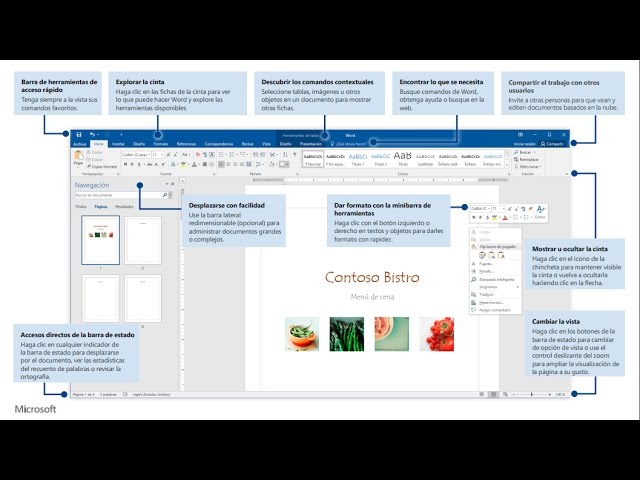
La barra de título en Word es el área ubicada en la parte superior de la ventana de la aplicación. En esta sección se muestra el nombre del archivo que estás editando y también proporciona acceso a opciones fundamentales, como minimizar, maximizar o cerrar la aplicación. Además, esta barra puede contener información adicional como el nombre de la plantilla utilizada o el estado del documento, como «No guardado».
Algunos usuarios pueden pasar por alto Importancia de esta sección, pero la barra de título de Word es crucial para tener un control rápido sobre los documentos. Al optimizarla, no solo puedes identificar mejor tus archivos, sino también mejorar la experiencia de uso general de Word.
Es importante mencionar que la barra de título realza la usabilidad del programa. Un título bien diseñado puede ayudar a recordar el contenido del documento e incluso facilitar su posterior búsqueda dentro de la computadora o la red.
Importancia de una barra de título optimizada
Una barra de título optimizada tiene un impacto directo en tú productividad. Si trabajas con múltiples documentos a la vez, tener títulos claros y descriptivos en la barra de título puede ahorrarte tiempo y esfuerzo. Cada vez que abres un documento, lo primero que ves es el título, así que si no es claro, podrías confundirte y abrir el archivo equivocado.
Otro aspecto importante es que permite establecer una mejor organización y jerarquía de tus documentos. Si personalizas los títulos de manera efectiva, puedes identificar rápidamente cuál es el documento que necesitas abrir y, a la larga, esto podría ayudarte a presentar información de manera más profesional.
Además, una barra de título bien diseñada puede ser una herramienta para la comunicación. Cuando compartes tus documentos, la primera impresión cuenta. Un título descriptivo puede ofrecer a los demás una idea clara del contenido del documento, lo que puede influir en la decisión de abrirlo o no.
Elementos claves de la barra de título
Los elementos más importantes de la barra de título en Word incluyen:
- Nombre del documento: Es el elemento más visible de la barra y permite identificar rápidamente qué archivo estás editando.
- Nombre del programa: Normalmente, como Word, se muestra siempre en la barra para recordarte qué aplicación estás usando.
- Estado de guardado: Diferencia si el documento ha sido guardado o no, lo cual es crucial cuando trabajas en proyectos importantes.
- íconos de control: Estos son los botones que te permiten minimizar, maximizar o cerrar la ventana del programa.
Estos elementos son fundamentales para la navegación en Word, y conocer sus funciones es el primer paso para entender cómo optimizar tu barra de título.
Cómo personalizar el título de tu documento
Para personalizar el título de tu documento en la barra de título de Word, sigue estos pasos sencillos:
- Abre el documento en Word.
- Haz clic en «Archivo» en la parte superior izquierda.
- Selecciona «Información» en el menú de la izquierda.
- Haz clic en «Propiedades» y luego en «Propiedades avanzadas».
- En la pestaña «Resumen», encontrarás un espacio para el «Título». Aquí puedes ingresar un título descriptivo para tu documento.
- Haz clic en «Aceptar» para guardar los cambios.
Una vez que hayas hecho esto, podrás ver el nuevo título en la barra de título de Word, lo que facilitará su identificación y organización en el futuro.
Consejos para elegir un título efectivo
Elegir un título efectivo para tu documento no es solo cuestión de estética; puede afectar la manera en que se percibe el trabajo. Aquí tienes algunos consejos para elegir un título:
- Sea claro y conciso: Un título debe ser fácil de entender. Evita usar jargon o términos demasiado técnicos.
- Utiliza palabras clave: Incluir palabras clave relevantes puede ayudar a mejorar la búsqueda del documento en el futuro.
- Evita la vaguedad: Un título vago puede llevar a confusiones. Sé específico sobre el contenido del documento.
- Considera el público: Ten en cuenta quién leerá el documento y ajusta el lenguaje del título de acuerdo a ellos.
Siguiendo estos consejos, podrás optimizar no solo la barra de título, sino toda la presentación de tu trabajo en Word.
Uso de etiquetas y subtítulos en la barra de título
Las etiquetas y subtítulos pueden ser muy útiles para organizar tu documento, pero no todos los documentos requieren etiquetas. Sin embargo, si decides usarlas, asegúrate de que sean relevantes y que complementen el título principal.
Por ejemplo, si estás creando un informe de un proyecto, podrías nombrar el documento «Informe de Proyecto: Un análisis de mercado». Aquí, «Informe de Proyecto» es el título y «Un análisis de mercado» actúa como un subtítulo que proporciona mayor contexto.
Utilizar subtítulos no solo mejora el aspecto de la barra de título, sino que también puede captar la atención del lector, creando un interés inmediato.
Cómo establecer un formato atractivo para el título
Aunque la barra de título de Word no permite un estilo de texto elaborado, hay formas de hacer tu título más atractivo:
- Usa mayúsculas: Escribir el título en mayúsculas puede hacerlo más visible.
- Incluir un número: Si es un documento que forma parte de una serie, usar un número en el título puede clarificar eso, por ejemplo «Informe de Proyecto 1».
- Mantén la brevedad: Un título largo puede ser truncado en la barra de título. Es mejor mantener el título breve y al grano.
Estos deben ser factores a considerar cuando desees realizar un documento atractivo que capte la atención de tus lectores.
Implementando la numeración de documentos en la barra de título
Si trabajas en proyectos que requieren múltiples documentos, implementar un sistema de numeración puede ser de gran ayuda. Por ejemplo, si tienes varios informes sobre un mismo tema, podrías llamar a tu primer informe «Informe de Proyecto 1», y tu segundo informe «Informe de Proyecto 2». Esto no solo te ayudará a mantener el orden, sino que también permitirá a los clientes o colaboradores identificar rápidamente el orden de los documentos.
La numeración puede ser tan simple como un prefijo o un sufijo. Recuerda que es importante mantener el mismo formato a lo largo de todos los documentos para que el sistema sea claro.
Verificando cambios en la barra de título
Siempre es recomendable verificar que los cambios que realizaste en la barra de título se hayan guardado correctamente. Para hacerlo, simplemente cierra el documento y vuelve a abrirlo para asegurarte de que se mantenga el título que decidiste establecer.
Si no aparece como lo configuraste, prueba seguir nuevamente los pasos para personalizar el título o guarda el documento antes de cerrar. Puede ser útil también realizar una revisión periódica de tus documentos para confirmar que todos tienen los títulos adecuados.
Ejemplos de títulos bien optimizados
Un título bien optimizado puede hacer toda la diferencia en la organización y presentación de un documento. Algunos ejemplos son:
- “Informe de Ventas: Análisis del Tercer Trimestre 2023” – Este título es claro, indica el tipo de informe y el período que abarca.
- “Propuesta de Marketing: Estrategias para Aumentar la Visibilidad en Línea” – Aquí se ofrece un contexto sobre el contenido y el objetivo del documento.
- “Capítulo 1: Introducción a la Inteligencia Artificial” – Usar numeración es útil si forma parte de un documento más extenso o un libro.
Al implementar títulos de esta naturaleza, no solo fomentarás la claridad, sino que también facilitarás el acceso a la información en el futuro.
Herramientas adicionales para mejorar la presentación
Además de la personalización de la barra de título, existen otras herramientas en Word que pueden contribuir a la mejora general de la presentación de tus documentos:
- Encabezados y pie de página: Utiliza encabezados y pies de página para incluir información adicional, como el nombre del autor o la fecha de creación.
- Estilos de texto: Al usar estilos de texto («Título 1», «Título 2») puedes mantener la consistencia en todo el documento.
- Tablas de contenido: Si el documento es extenso, una tabla de contenido puede guiar a los lectores hacia secciones clave.
Integrando estas herramientas con una barra de título optimizada, puedes crear documentos más eficientes y fáciles de usar.
Conclusión y mejores prácticas
Optimizar la barra de título en Word no es solo una cuestión de apariencia, sino una forma de mejorar la organización y la experiencia del usuario. Recuerda seguir las mejores prácticas mencionadas:
- Personaliza el título y hazlo descriptivo.
- Implementa subtítulos si es necesario.
- Utiliza una numeración lógica si manejas múltiples documentos relacionados.
Una barra de título bien optimizada puede facilitar mucho tus tareas diarias y mejorar la presentación de tu trabajo.
Cuando aplicas estos consejos, estarás en camino de crear documentos más claros y accesibles, lo que impactará positivamente en tu productividad. ¡Manos a la obra y comienza a aplicar estos tips hoy mismo!