Qué es una celda en Excel y cómo usarla de manera efectiva
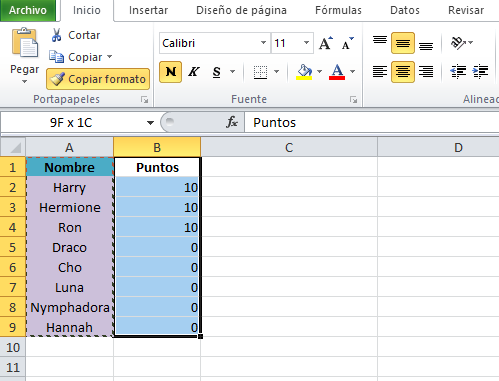
Una celda en Excel es la unidad básica de una hoja de cálculo donde se pueden ingresar datos, fórmulas o funciones.
¿Qué es una celda en Excel?
Una celda en Excel es el lugar donde se almacenan datos en una hoja de cálculo. Se encuentra en la intersección de una fila y una columna, lo que permite a los usuarios organizar información de manera sistemática. Cada celda tiene una dirección única, que combina la letra de la columna y el número de la fila. Por ejemplo, la celda en la columna A y la fila 1 se denota como A1.
Las celdas pueden contener diversos tipos de datos, como números, texto, fechas o incluso fórmulas que realizan cálculos automáticos. Esto las convierte en una herramienta esencial para cualquier persona que necesite analizar datos, realizar cálculos financieros o llevar un seguimiento de información.
Conocer bien las celdas y su funcionamiento es crucial para aprovechar al máximo el potencial de Excel. Un uso adecuado de las celdas permite no solo organizar información, sino también facilitar el análisis de datos y la generación de informes.
Tipos de celdas en Excel
Las celdas en Excel se clasifican en diferentes tipos según el contenido y el formato que contienen. Algunos de los tipos de celdas más comunes son:
- Celdas de texto: Contienen letras y símbolos. Por ejemplo, un nombre o una dirección. Excel automáticamente reconoce este tipo de celda y lo formatea como texto.
- Celdas numéricas: Contienen números y se utilizan para realizar operaciones matemáticas. Pueden ser enteros, decimales, fechas, etc.
- Celdas con fórmulas: Contienen fórmulas que permiten realizar cálculos, por ejemplo, =SUMA(A1:A10) para sumar los valores de las celdas A1 a A10.
- Celdas con formatos especiales: Pueden tener formatos específicos como moneda, porcentaje, fecha, etc., que facilitan su visualización y análisis.
Comprender los diferentes tipos de celdas te permitirá manipular datos con mayor efectividad y obtener resultados más precisos y significativos.
Cómo se usa una celda: operaciones básicas
Trabajar con celdas en Excel incluye una variedad de operaciones básicas esenciales. A continuación, te compartimos algunas de las más importantes:
1. Ingresar datos
Para ingresar datos en una celda, simplemente selecciona la celda que desees clicando sobre ella y comienza a escribir. Luego presiona Enter para confirmarlo. Es importante asegurarse de seleccionar la celda adecuada antes de digitar la información.
2. Editar datos
Si necesitas cambiar el contenido de una celda, selecciónala y haz doble clic sobre ella. Esto te permitirá editar el contenido directamente. Alternativamente, puedes seleccionar la celda y usar la barra de fórmulas en la parte superior para realizar cambios.
3. Borrar datos
Para eliminar el contenido en una celda, selecciona la celda y presiona la tecla Supr o Retroceso en tu teclado. Esto borrará el contenido, dejándola vacía para futuros datos.
4. Copiar y pegar
Para copiar datos de una celda, selecciónala y utiliza Ctrl + C. Luego, selecciona la celda donde deseas pegar los datos y usa Ctrl + V. Esto es útil para duplicar información sin tener que volver a escribirla.
Formato de celdas: personalizando la apariencia
El formato de celdas es fundamental para mejorar la presentación y comprensión de los datos. Excel ofrece diversas funciones de formato que permiten personalizar la apariencia de las celdas:
1. Cambiar el tipo de letra y tamaño
Para cambiar el tipo de letra, selecciona la celda o el rango de celdas que deseas modificar, haz clic derecho y selecciona Formato de celdas. Allí podrás elegir la fuente, el tamaño y otros estilos como negrita o cursiva.
2. Aplicar bordes y colores
Los bordes ayudan a delimitar áreas específicas en una hoja de cálculo, mientras que los colores hacen que ciertos datos resalten. Desde el menú de Inicio, puedes seleccionar el ícono de Bordes para aplicar bordes y el ícono de Color de relleno para cambiar el color de fondo de una celda.
3. Alinear el texto
La alineación del texto dentro de una celda puede cambiar significativamente su apariencia. Puedes centrar, alinear a la izquierda o a la derecha, así como ajustar la orientación del texto, todo desde el menú de Inicio.
4. Formatos numéricos
Para cambiar el formato de números como moneda, porcentaje o fechas, selecciona la celda y accede nuevamente al menú de Formato de celdas. Allí podrás elegir el formato que mejor se adapte a tus necesidades.
Fórmulas y funciones: el poder de las celdas
Las celdas también son fundamentales para realizar cálculos a través de «fórmulas y funciones». Estas son herramientas poderosas que permiten realizar operaciones automáticas en tus datos:
1. ¿Qué son las fórmulas?
Una fórmula es una expresión que realiza un cálculo con los datos de las celdas. Por ejemplo, para sumar los valores de las celdas A1 y A2, escribirías =A1+A2 en otra celda. Las fórmulas siempre comienzan con un signo igual =.
2. ¿Qué son las funciones?
Las funciones son fórmulas predefinidas que realizan cálculos específicos. Excel tiene cientos de funciones, pero algunas de las más comunes incluyen:
- SUMA: para sumar varios valores. Ejemplo: =SUMA(A1:A10).
- AVERAGE: para calcular el promedio de valores. Ejemplo: =PROMEDIO(B1:B10).
- CONTAR: para contar la cantidad de celdas que tienen números. Ejemplo: =CONTAR(C1:C10).
Integrar fórmulas y funciones en tus celdas puede simplificar enormemente la creación de reportes y análisis de datos, permitiéndote obtener resultados precisos y en menor tiempo.
Gestión de datos con celdas: filtros y ordenación
Una de las funcionalidades más útiles de Excel es la capacidad de gestionar y analizar grandes conjuntos de datos. Las celdas permiten utilizar filtros y ordenación para mejorar la visualización de la información:
1. Filtros
Los filtros te permiten ocultar temporalmente datos que no son relevantes en un conjunto grande. Para aplicar un filtro, selecciona la celda de encabezado de tu tabla y ve al menú de Datos. Luego selecciona Filtro. Esto agrega una pequeña flecha en cada celda de encabezado que te permite seleccionar qué datos mostrar.
2. Ordenación
Ordenar datos te ayuda a visualizar información de manera más organizada, ya sea en orden ascendente o descendente. Selecciona la columna que deseas ordenar, ve a Datos y elige Ordenar A-Z o Ordenar Z-A, según necesites.
3. Tablas dinámicas
Las tablas dinámicas son una herramienta avanzada que permite resumir grandes volúmenes de datos. Se pueden crear seleccionando una celda dentro de un conjunto de datos, y luego yendo a Insertar y eligiendo Tabla Dinámica. Esto te permite generar análisis detallados con pocos clics.
Consejos para usar celdas de manera efectiva
Aquí hay algunos consejos prácticos para maximizar el uso de celdas en Excel:
- Usa nombres de rangos: Podrás crear nombres específicos para rangos de celdas, lo que facilita el uso de fórmulas y su comprensión. Ve a Fórmulas y selecciona Definir Nombre.
- Mantén consistencia en formatos: Utiliza un formato de celda similar en columnas relacionadas para mejorar la visualización y comprensión.
- Emplea comentarios: Puedes agregar comentarios a una celda para clarificar información adicional. Haz clic derecho en la celda y selecciona Insertar Comentario.
Implementar estos consejos ayudará a tener hojas de cálculo más ordenadas y eficaces.
Errores comunes y cómo evitarlos
Al trabajar con celdas, es fácil cometer errores. Aquí algunos de los más comunes y cómo prevenirlos:
1. Fórmulas incorrectas
Un error frecuente es no usar correctamente las fórmulas, lo que puede resultar en cálculos erróneos. Siempre verifica que los signos de las funciones estén correctos y que estés usando las celdas adecuadas.
2. Forma de entrada incorrecta
Si ingresas datos en el formato incorrecto (como texto en lugar de números), Excel no podrá realizar cálculos. Siempre revisa el tipo de dato que estás insertando en cada celda.
3. No utilizar referencias de celdas adecuadas
Al copiar y pegar fórmulas, puede surgir el problema de que Excel cambie automáticamente las referencias de celda. Utiliza referencias absolutas (con $) si no deseas que cambien al copiar.
Tomar en cuenta estos errores y aplicar métodos adecuados para evitarlos puede ahorrarte tiempo y esfuerzo en el futuro.
Conclusión: sacando el máximo provecho de las celdas en Excel
Conocer qué es una celda y cómo utilizarla adecuadamente es fundamental para aprovechar al máximo Excel. Con las herramientas, formatos y funciones correctas, podrás transformar datos simples en información valiosa.