Qué es la barra de herramientas y cómo puede beneficiarte

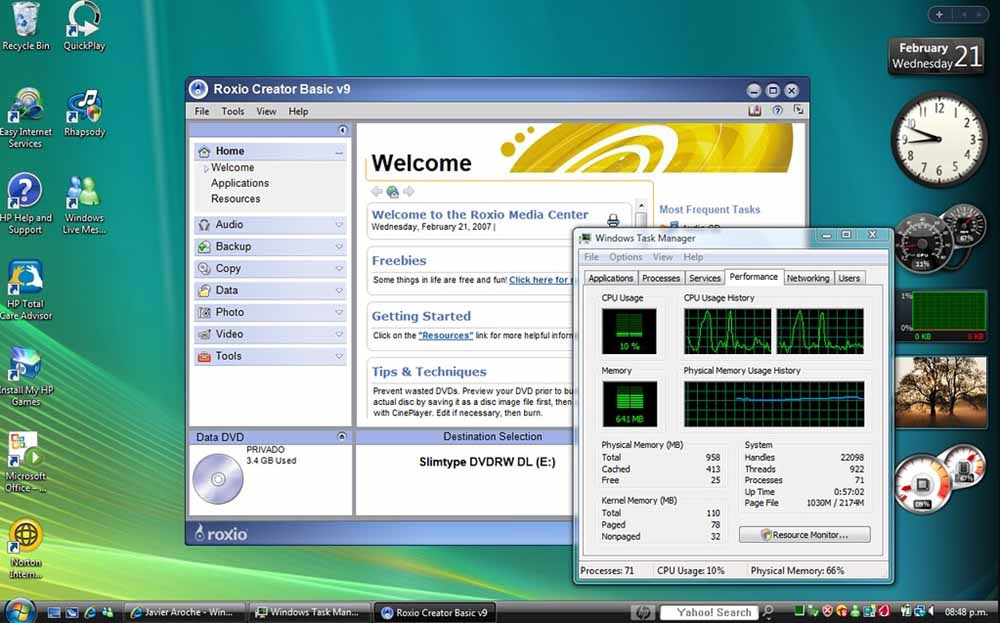
La barra de herramientas, o «toolbar» en inglés, es un elemento del interfaz gráfico de programas informáticos que presenta botones o íconos en forma de fila, columna o bloque, permitiendo al usuario acceder a diversas funciones al hacer clic en ellos.
¿Qué es una barra de herramientas?
La barra de herramientas es una parte esencial de muchas aplicaciones de software y navegadores web. Se puede definir como una «filera horizontal» o «vertical de íconos», donde cada ícono representa una función o herramienta específica. Al hacer clic en un ícono, el usuario puede ejecutar una acción sin tener que buscar en los menús del programa. Esto la convierte en una herramienta muy conveniente para realizar tareas rápidamente.
Las barras de herramientas pueden encontrarse en una variedad de aplicaciones, desde procesadores de texto hasta programas de edición de fotos y navegadores de Internet. Este elemento de interfaz no solo mejora la «accesibilidad» a las funciones más utilizadas, sino que también ayuda a los usuarios a realizar sus tareas de manera más «eficiente».
Es importante resaltar que la barra de herramientas puede incluir funciones como «guardar», «abrir», «imprimir» y otros «comandos útiles». La disposición y los íconos en la barra pueden variar según la aplicación y las preferencias del usuario.
Historia y evolución de la barra de herramientas
La historia de la barra de herramientas comienza en 1973, cuando Xerox desarrolló la primera de estas para su sistema de «ventanas gráficas». Esta innovación marcó el inicio de un «nuevo enfoque» en el diseño de software, donde la interacción visual se convirtió en una prioridad. A lo largo de los años, la barra de herramientas ha ido evolucionando, adaptándose a las necesidades de los usuarios y a los avances tecnológicos.
En la década de 1980, con la llegada de los sistemas operativos de Microsoft, como Windows, el concepto de la barra de herramientas se popularizó aún más. A medida que las aplicaciones se volvían más complejas, las barras de herramientas empezaron a multiplicarse y a ofrecer opciones más avanzadas. Se introdujeron aspectos como la «personalización», permitiendo a los usuarios elegir qué herramientas mostrar.
Con el advenimiento de la era digital, la personalización y la «adaptación» se convirtieron en características clave. Las barras de herramientas comenzaron a comportarse de maneras más flexibles, como ocultarse automáticamente o reorganizarse según las preferencias del usuario. Esto mejoró la «usabilidad» y ayudó a mantener el espacio de trabajo limpio y ordenado.
Elementos comunes en las barras de herramientas
Dentro de una barra de herramientas, existen varios elementos comunes que puedes encontrar, los cuales pueden variar dependiendo de la aplicación que estés utilizando. Sin embargo, algunos de los más frecuentes son:
- Botones de acción: Estos íconos representan acciones específicas, como «guardar», «cortar», «pegar» y «deshacer».
- Menús desplegables: Algunos íconos permiten acceder a un menú con opciones adicionales relacionadas con la herramienta seleccionada.
- Cuadros de búsqueda: Muchas aplicaciones incorporan un cuadro de búsqueda en la barra de herramientas para acceder rápidamente a documentos o funciones.
- Controles deslizantes: Estas herramientas permiten ajustar parámetros como el volumen, el brillo o el zoom de una manera intuitiva.
La combinación de estos elementos ofrece al usuario un acceso directo y rápido a funciones que de otro modo requerirían varios clics en menús. Esto no solo hace que trabajar en el software sea más rápido, sino que también mejora la experiencia general del usuario.
Tipos de barras de herramientas: personalizables y predeterminadas
Las barras de herramientas se pueden clasificar en dos tipos principales: «predeterminadas» y «personalizables». Las predeterminadas son aquellas que vienen configuradas por el software y presentan herramientas comunes que la mayoría de los usuarios encontrará útiles.
Por otro lado, las «barras de herramientas personalizables» permiten a los usuarios seleccionar qué íconos desean visualizar. Esto es especialmente beneficioso en aplicaciones que tienen muchas funciones, ya que los usuarios pueden adaptar la barra a sus necesidades individuales. Este tipo de personalización puede incluir la adición, eliminación o reorganización de íconos.
Ejemplos de personalización
En programas como Microsoft Word, puedes añadir accesos directos a funciones que utilizas frecuentemente, como «Insertar tabla» o «Estilos de texto». Al personalizar tu barra de herramientas, puedes eliminar íconos que no usas y así liberar espacio para las funciones que sí son importantes para ti.
Cómo personalizar tu barra de herramientas para mejorar la productividad
Personalizar tu barra de herramientas no solo ahorra tiempo, sino que también puede ayudarte a ser más productivo. Aquí hay algunos pasos que puedes seguir para realizar esta personalización:
- Identifica tus necesidades: Antes de hacer cambios, piensa en las funciones que más utilizas. Haz una lista y prioriza aquellas que deseas tener a mano.
- Accede a la configuración: La mayoría de las aplicaciones permiten acceder a las opciones de personalización en la configuración de la barra de herramientas.
- Agrega o elimina íconos: Según tus necesidades identificadas, añade las herramientas más útiles y quita aquellas que rara vez usas.
- Reorganiza los íconos: Coloca las herramientas que usas con más frecuencia en lugares más accesibles dentro de la barra de herramientas.
Al final, una barra de herramientas personalizada puede facilitar tu trabajo y mejorar tu «eficiencia». Muchas aplicaciones también ofrecen «plantillas» de personalización que funcionan bien y son un buen punto de partida.
Beneficios de usar una barra de herramientas en tu software
Incorporar una barra de herramientas en tu flujo de trabajo puede proporcionar varios beneficios significativos:
- Ahorra tiempo: Al tener acceso rápido a las herramientas más utilizadas, puedes completar tus tareas más rápidamente.
- Mejora la eficiencia: Las funciones más importantes están a solo un clic, lo que significa que puedes trabajar sin interrupciones innecesarias.
- Facilita el aprendizaje: La visualización de íconos hace que sea más fácil recordar cómo acceder a ciertas funciones, lo que puede acelerar el proceso de aprendizaje de un software nuevo.
- Reduce la saturación visual: Las barras de herramientas personalizadas ayudan a eliminar el desorden en el espacio de trabajo al permitir que el usuario vea solo lo que le interesa.
Usar una barra de herramientas puede transformar por completo tu experiencia con cualquier software. Te permite enfocarte en tus tareas y realizar ajustes en función de tus necesidades.
Ejemplos de barras de herramientas en diferentes aplicaciones
Para ilustrar mejor el concepto de barra de herramientas, aquí hay algunos ejemplos de cómo se utilizan en diferentes aplicaciones:
Editor de texto (Microsoft Word)
En Microsoft Word, la barra de herramientas incluye íconos para «formato de texto», «inserción de imágenes» y «revisión». Los usuarios pueden personalizar la barra para incluir funciones específicas, como las opciones de «estilos».
Navegador web (Google Chrome)
En Google Chrome, la barra de herramientas tiene accesos directos a marcadores, extensiones y configuraciones. Los usuarios pueden añadir o eliminar «extensiones» según sus preferencias.
Software de diseño (Adobe Photoshop)
Adobe Photoshop también emplea tópicos en su «barra de herramientas» para ofrecer una serie completa de herramientas, desde pinceles hasta opciones de «filtros». Los diseñadores personalizados pueden organizar su espacio de trabajo para adaptarse a sus flujos de trabajo.
Cómo la barra de herramientas se adapta a los dispositivos móviles
Con el aumento del uso de dispositivos móviles, la barra de herramientas también ha tenido que evolucionar para ofrecer una experiencia de usuario adecuada. En dispositivos táctiles, la «interacción» es diferente, y las barras de herramientas se han adaptado para incluir:
- Íconos más grandes: Esto facilita la selección de herramientas con los dedos.
- Ocultación automática: Las barras de herramientas pueden ocultarse para ofrecer más espacio en la pantalla y reaparecer cuando se necesita.
- Barras de navegación lateral: Esto permite el acceso a múltiples funciones sin ocupar espacio en la parte superior de la pantalla.
La adaptación de las barras de herramientas a los dispositivos móviles asegura que los usuarios tengan la misma funcionalidad y eficiencia que en un entorno de escritorio, pero optimizada para pantallas más pequeñas.
Conclusión: maximiza tu experiencia con las barras de herramientas
Entender qué es la barra de herramientas y cómo puede beneficiarte es crucial para mejorar tu eficiencia en el uso de software. La personalización y el uso efectivo de este recurso pueden transformar tu experiencia y ayudarte a trabajar de manera más productiva. No te olvides de analizarlas y adaptarlas a tus necesidades. ¡Aprovecha al máximo tu barra de herramientas!